Публікації

inkscape пр.4

Зображення
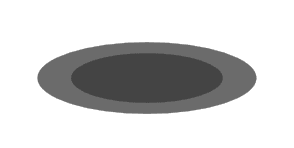
  1 Рисуем в Inkscape эллипс ( F5 ), для удобства задаем значение непрозрачности для него в 75 процентов. Дублируем полученный эллипс ( Ctrl + D ) и уменьшаем его размер при помощи инструмента трансформации ( F1 ), удерживая клавиши  Shift + Ctrl . 2 Дублируем полученную группу из двух эллипсов ( Ctrl + D ) и на время перемещаем ее немного в сторону. Возвращаемся к первоначальной группе и снова дублируем ее. Зажав клавишу  Ctrl , перемещаем дубликат немного вверх (как на рисунке). 3 Возвращаемся к группе из двух эллипсов, которую мы переместили в сторону, снова дублируем ее (Ctrl+D) и опять перемещаем в сторону. Затем выполняем операцию Контур → Разность ( Ctrl + - ). В результате имеем объект, изображенный ниже (условно назовем его  Объект 1 ). 4 Выделяем два маленьких эллипса, полученных во 2-м шаге урока, дублируем их и в который раз перемещаем немного в сторону. С ними также выполняем операцию Контур → Разность ( Ctrl + - )...

HTML странница

Зображення
Создание и размещение HTML странниц  1. Для создания веб-странницы вам понадобиться блокнот или sublimetext  программа скачать ----- тут Видео имеет обучающий характер 2. Нужно создать папку в которой будете все сохранять 3. Создайте три страницы  1-я странница index.html "Главная" для ее создания вам понадобится таблица  оформления остается за ВАМИ, также можете использовать google шрифт для css достаточно будет добавить одну строку в тег <head> <link rel="stylesheet" type="text/css" href=" style.css "> где   style.css файл который должен лежат в той же папке. 2-я, 3-я  На второй странице вы можете разместить фотографии с подписью используя таблицу и подписи  третья страница "портфолио" или как нас найти "ПАВЛОГРАД"  В результате Вы получите: Для перехода от одной страницы к другой используйте тег  < a  href= "URL" > ... </ a > И...

Постройте график EXCEL

Зображення
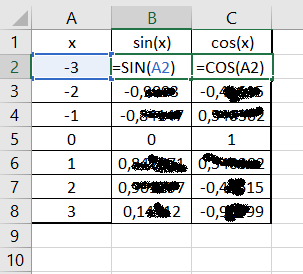
Постройте график функции  • Постройте график функции SIN(X) на интервале [–3,3] с шагом 0,2. • Постройте графики SIN(X) и COS(X) на одной координатной сетке. ШАГ 1 ШАГ 0,2

10 класс 1 урок фотошоп

Зображення
Для того чтобы наложить два рисунка, один на другой, с использованием полупрозрачных слоёв нужно, очевидно, выбрать два графических файла. Это рисунок 1 и рисунок 2. 1 2 Конечной целью наших манипуляций с двумя рисунками будет выезжающая из облаков машина. Нужно вырезать из рисунка 1 изображение гоночного автомобиля. Для этого нажмите мышью и не отпускайте на инструмент [Лассо], рядом с ним появится вторая его модификация, ее и выберем. Скопируйте изображение автомобиля в буфер обмена [Ctrl+C] и вставьте его в рисунок 2 [Ctrl+V]. Сделать двойной щелчок на инструменте [Ластик] и в открывшемся меню выбрать модификацию ластика [Ластик фона]. Ползунок «Твёрдость» ластика установите в районе [30%]. Теперь водя по задней части изображения гоночного автомобиля мы постепенно стираем слой, на котором она находится, а под ним - слой с облаками. По экспериментируйте изменяя степень «твёрдости» ластика. II Берем исходную картинку (рис.1) и выделяем более - менее ка...

8 класс ЛАБОРАТОРНАЯ

НАЖМИ СЮДА

Практическая работа 11 класс

НАЖМИ СЮДА

Матрица Python

import random n = 4 m = 6 matrix = [] for i in range ( n ) : # формируем исходную матрицу       line = []       for j in range ( m ) :              line. append( round ( random . random () * 10 ) - 5 ) # от -5 до 5       matrix. append( line ) for line in matrix: # вывод исходной матрицы       for i in line:              print ( '%4d' % i , end = '' )       print () print () for line in matrix: # изменение матрицы       summa = 0       i = 0       while i < m- 1 :              summa + = line [ i ]        ...